视频教程
相关步骤 – 视频为准
三、创建本地 WordPress 站点(宝塔 Windows 面板)
- 在宝塔 Windows 面板中添加站点
- 域名:guaqi.test
- 网站目录:D:\guaqitest\guaqi.test
- PHP 版本:选择 PHP 8.2
- 开启 HTTPS(使用本地自签证书)
- 在宝塔面板的站点设置中,找到 SSL 配置。
- 生成或导入本地自签 SSL 证书。
- 开启强制 HTTPS,让浏览器信任本地自签证书。
- 设置伪静态
- 在宝塔面板的站点设置中,找到”伪静态”选项,选择 WordPress 伪静态规则并保存。
- 如果下拉列表中没有 WordPress 规则,可以手动填入以下规则:
location / {
    try_files $uri $uri/ /index.php?$args;
}

rewrite /wp-admin$ $scheme://$host$uri/ permanent;
- 数据库与安装
- 在宝塔面板中创建一个空数据库(MySQL 8.0)。
- 浏览器打开 https://guaqi.test,按 WordPress 页面提示完成安装。
- 安装完成后进入 WordPress 后台,打开 设置 → 固定链接。
- 固定链接设置(重要)
- 选择”自定义结构”,在输入框中填入以下内容并保存:
/%post_id%.html
- 注意:固定链接必须修改,不能保留”朴素”默认结构。使用 /%post_id%.html 格式有利于 SEO 和 URL 可读性。
- 选择”自定义结构”,在输入框中填入以下内容并保存:
- 数据库报错问题处理
- 问题现象:建站勾选创建数据库却未生成库、创建数据库提示 Error 1045 (28000): Access denied for user ‘root’@’localhost’ (using password: YES)
- 解决步骤:
- 进入宝塔面板的”数据库”页面
- 点击”root密码”选项
- 修改 root 密码并保存
- 重新尝试创建数据库即可
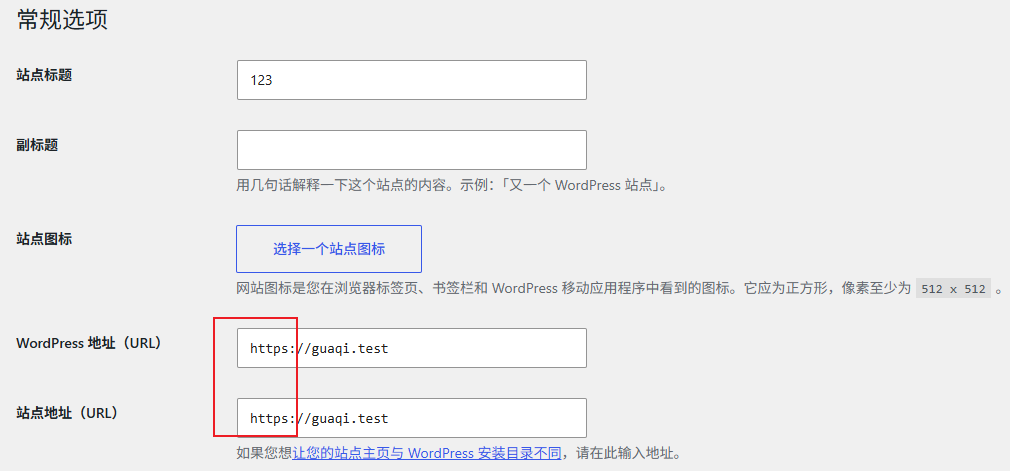
注意!安装完成后,到设置 – 常规中,查看站点地址和wordpress地址是否为https